

サービス予約(時間枠)の作成方法を記載しています!
新規で作成される際は、下記の流れで行ってください
サービス予約(時間枠)の作り方

Ameliaの「サービス」の欄をクリックし、サービス作成画面を開きます。

カテゴリー(サービスの分類)を新しく作成されたい場合は、サービス作成前に、左下の「+カテゴリーを追加」をクリックし、名称を記入します。

右上の「+サービスを追加」か右下の「+」マークをクリックし、サービスを作成していきます。

クリックすると、このような作成画面が開きます。
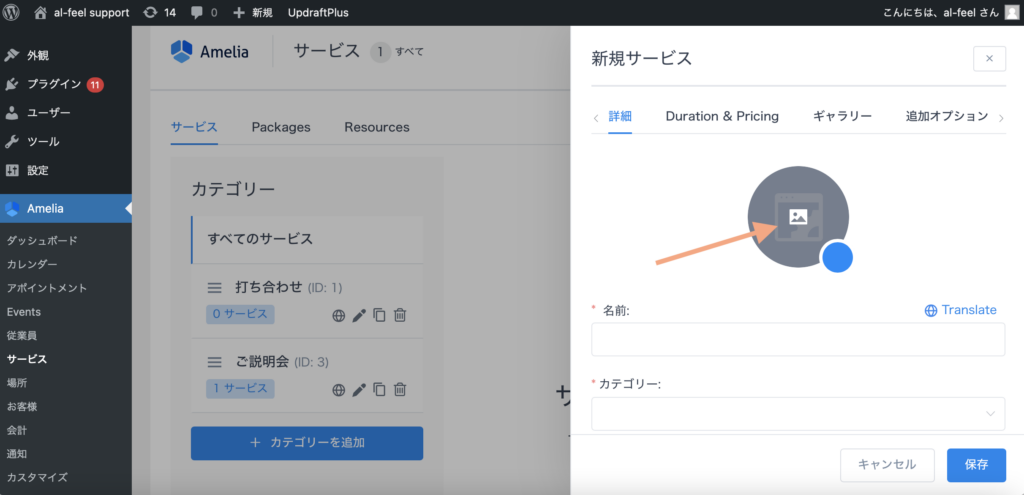
大きい円のマークをクリックして、アイコンを設定します。
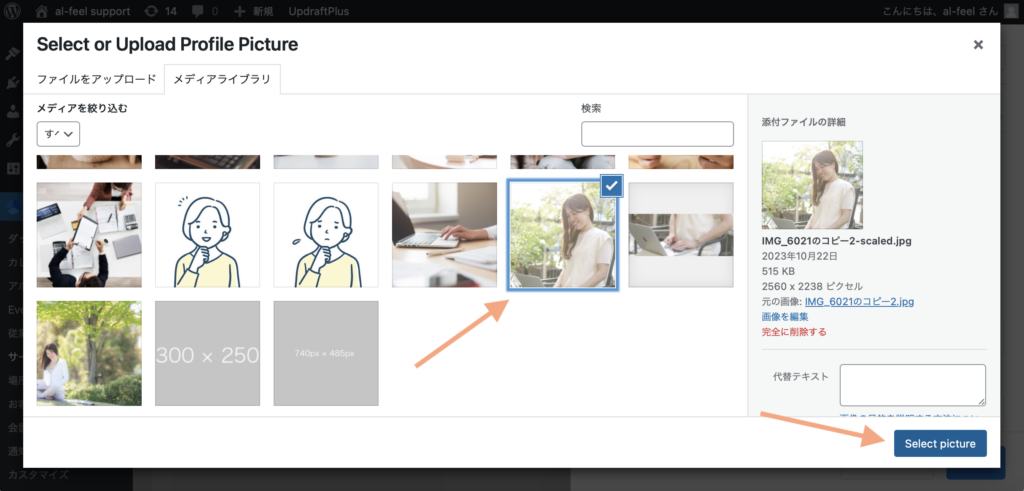
使用したい画像を選択します

これでアイコンの写真の設定ができました。

次に右側の小さい円のマークをクリックして、カラーを設定します。カラーコードを入力してください。

次に、サービスの名前を入力します。

その下のカテゴリーをクリックし、分類したいカテゴリーを選択します。

Show service on site の項目をオンにします。オンにすることで、サイトで閲覧ができる様になります。非表示にしておきたい場合はここはオフにしておきます。

「承認待ちの予約を組み入れる」の項目は「無効化」に設定します。予約フォームに承認待ちの予約を組み入れると、ご予約者様が分かりにくくなってしまうので、ここは無効化にしておくのがオススメです。

「従業員」の項目は、そのサービスの担当者を選択します。

次に上部のツールから「Duration & Pricing」をクリックし「期間(サービスの遂行時間)」と「価格(サービスの値段)」を設定します。
「期間(サービスの遂行時間)」はAmeliaの「設定」→「基本情報」で設定している時間間隔にて表示されます。※30分毎の設定では、9:00/9:30/10:00〜と30分区切りの表示になっています。

次に「時間間隔の前」「時間間隔の後」を設定します。こちらは予約が入った際に次の予約をどのくらい間隔をあけて募集するかを設定できます。

「必要な最小定員」「最大定員」を設定します。

「Custom Duration and Pricing」「Deposit Payment」(表示されている場合)の部分はチェックを外しておきます。最後に右下の「保存」ボタンをクリックして完了です。