

こちらの記事では、お客様ごとに記載内容を変更する設定を、ご紹介します!
プレースフォルダーの使い方
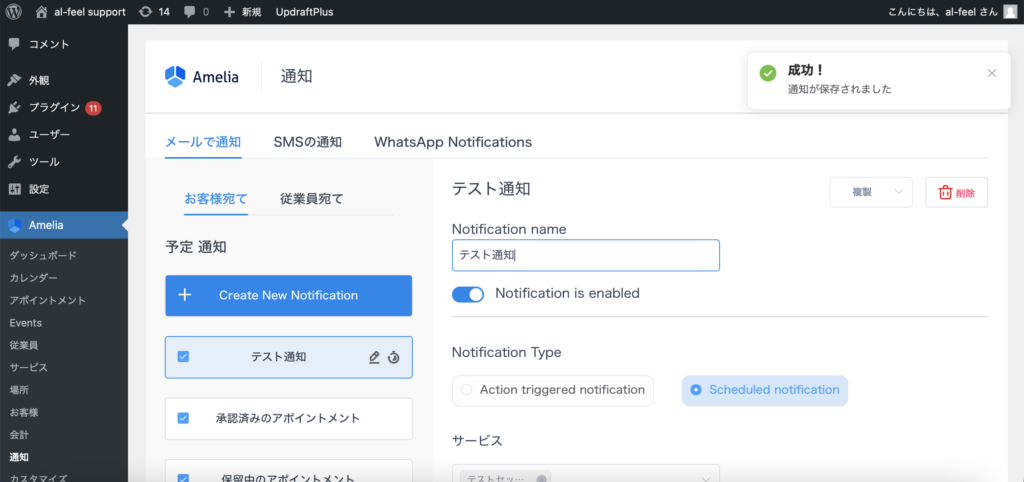
通知の新規作成画面が現れますので、「Notification name」の部分に通知のタイトルを記入します。
「Notification is enabled」(通知を有効にする)の項目にチェックを入れると、通知が起動します。まだ起動させたくない時はチェックを外しておきます。
「Notification Type」(通知のタイプ)の選択部分は、今回は、承認済・承認待ち・拒否・キャンセル通知、いずれかの設定ですので「Action triggered notification」を選択します。
「Appointments status」(予約状況)の選択部分は、設定したい通知を選択します。
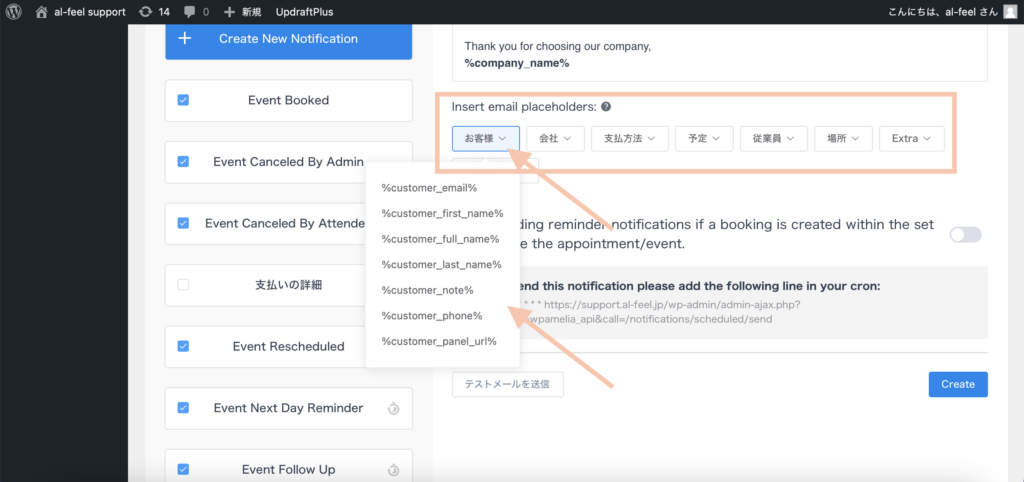
本文の下に「unsert email placeholders」の項目があります。こちらで、それぞれのお客様の情報が反映される項目がコピーできます。
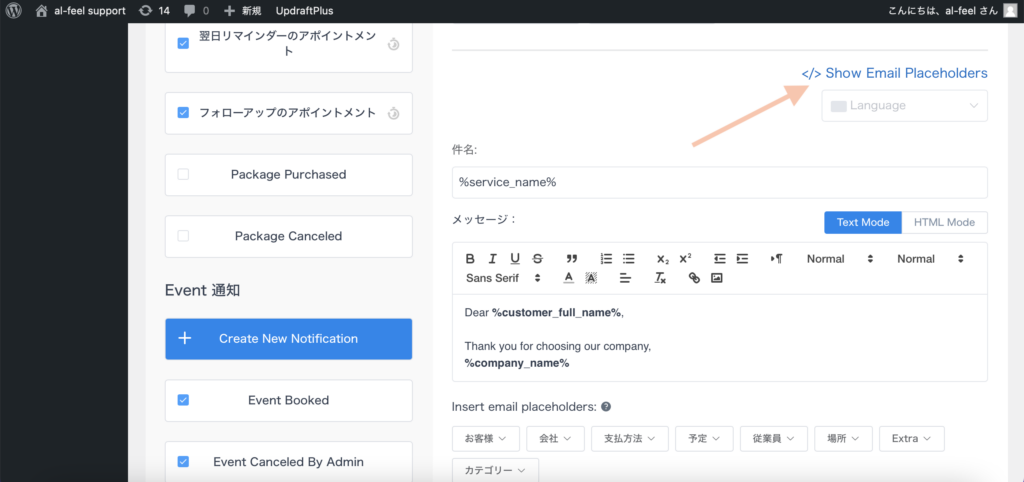
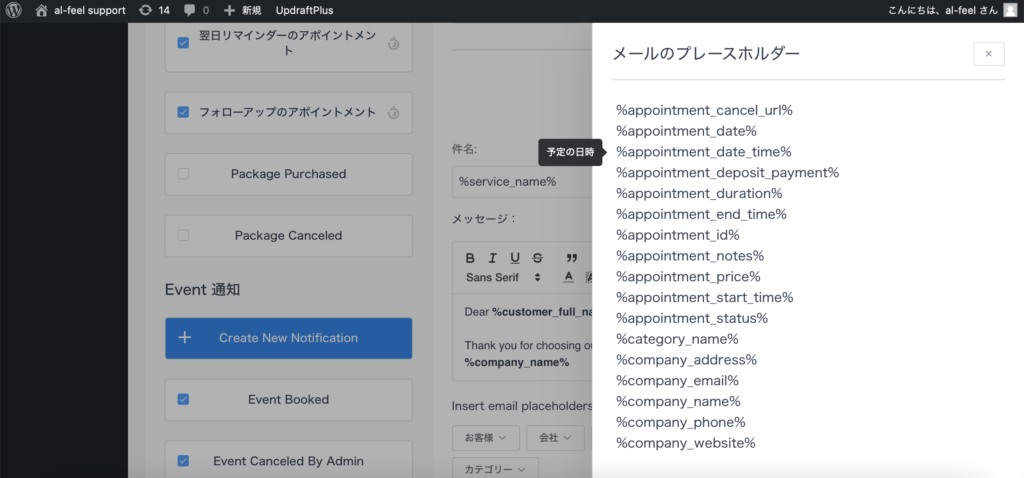
通知編集画面の右上に「Show Email placeholders」と表記された部分がありこちらでも、それぞれのお客様の情報が反映される項目が確認できます。
「Appointments status」(予約状況)の選択部分は、設定したい通知を選択します。
「サービス」の部分は、作成した通知を送りたいサービス(イベント通知の新規作成では送りたいイベントを選択します)を選択します。選択しなければ、全てのサービス(イベント通知の新規作成では送りたいイベントの選択)に通知が届くよう設定ができます。
「Send only this notification」をチェックすると選択した
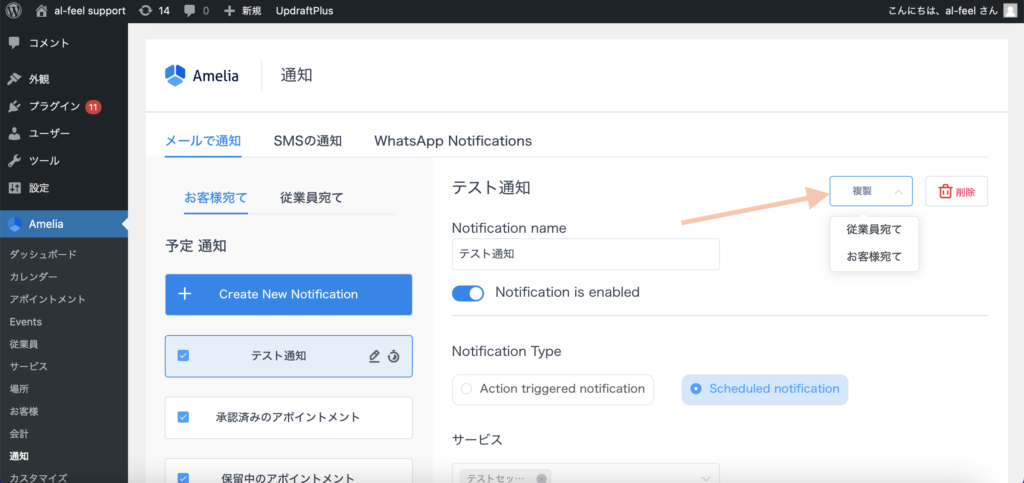
Ameliaの「通知」の欄をクリックし、「メールで通知」「お客様宛て」か「従業員宛て」どちらか設定したい項目が青く選択されていることを確認していただき、作成したい通知(サービスかイベント)の「+Create New Notification」をクリックします。(画面はサービス予約時のボタンです。イベントは下部にあります。)
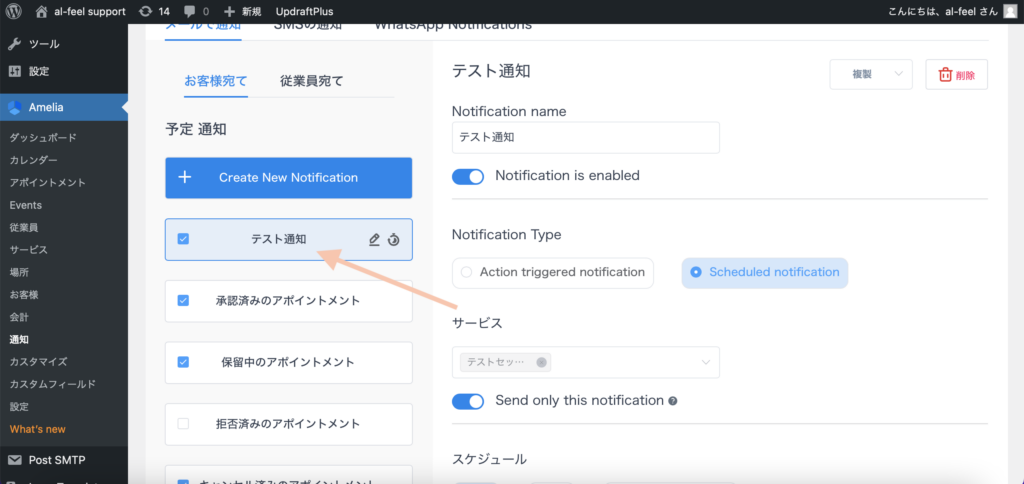
通知の新規作成画面が現れますので、「Notification name」の部分に通知のタイトルを記入します。
「Notification is enabled」(通知を有効にする)の項目にチェックを入れると、通知が起動します。まだ起動させたくない時はチェックを外しておきます。
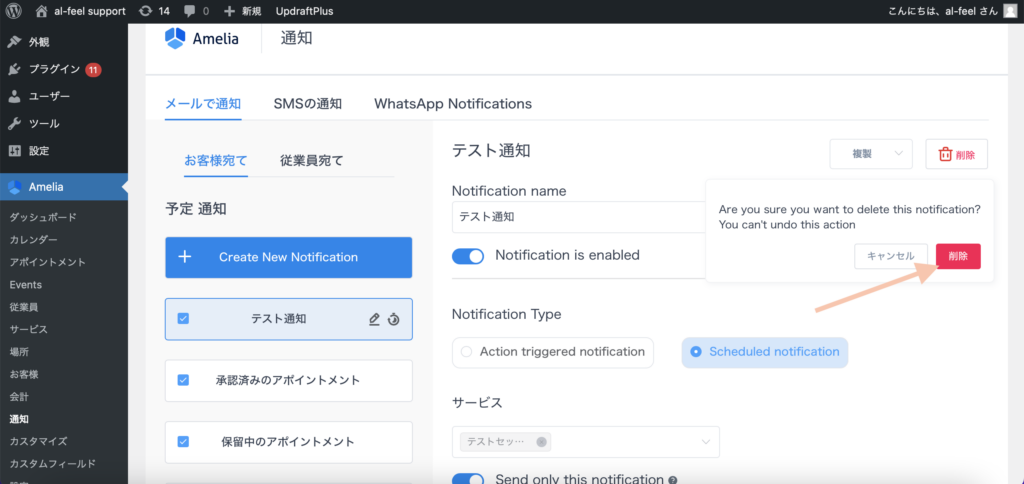
「Notification Type」(通知のタイプ)の選択部分は、今回は、承認済・承認待ち・拒否・キャンセル通知、いずれかの設定ですので「Action triggered notification」を選択します。
「Appointments status」(予約状況)の選択部分は、設定したい通知を選択します。
「サービス」の部分は、作成した通知を送りたいサービス(イベント通知の新規作成では送りたいイベントを選択します)を選択します。選択しなければ、全てのサービス(イベント通知の新規作成では送りたいイベントの選択)に通知が届くよう設定ができます。
「Send only this notification」をチェックすると選択した