

2時間の時間指定の予約枠の作成方法を、ご紹介します!
福添真知子様
時間指定の予約枠作成方法
−設定後の予約フォームの外観
サービスご予約画面:担当者の欄が増えました-1024x413.png)
事前設定を行いましたので、予約フォームでサービス・担当者を選択いただけるようになっております。
サービスご予約画面2:担当者の名称は従業員編集画面で変更可能です-1024x414.png)
担当者の名称は変更可能です。今は分かりやすいように(コンサル)(コーチング)の名称を記載しております。

従業員の編集画面の従業員の名前を変更していただくと反映されますので、わかりやすいお名前になさってください。
サービスご予約画面3:現在は仮で900-1130の枠を作成しております-1024x461.png)
現在は、仮で9:00-11:30の時間枠を作成しております。
−コーチング枠設定方法
2時間サービス予約時間設定方法:(コーチング)の従業員を選択します-1024x465.png)
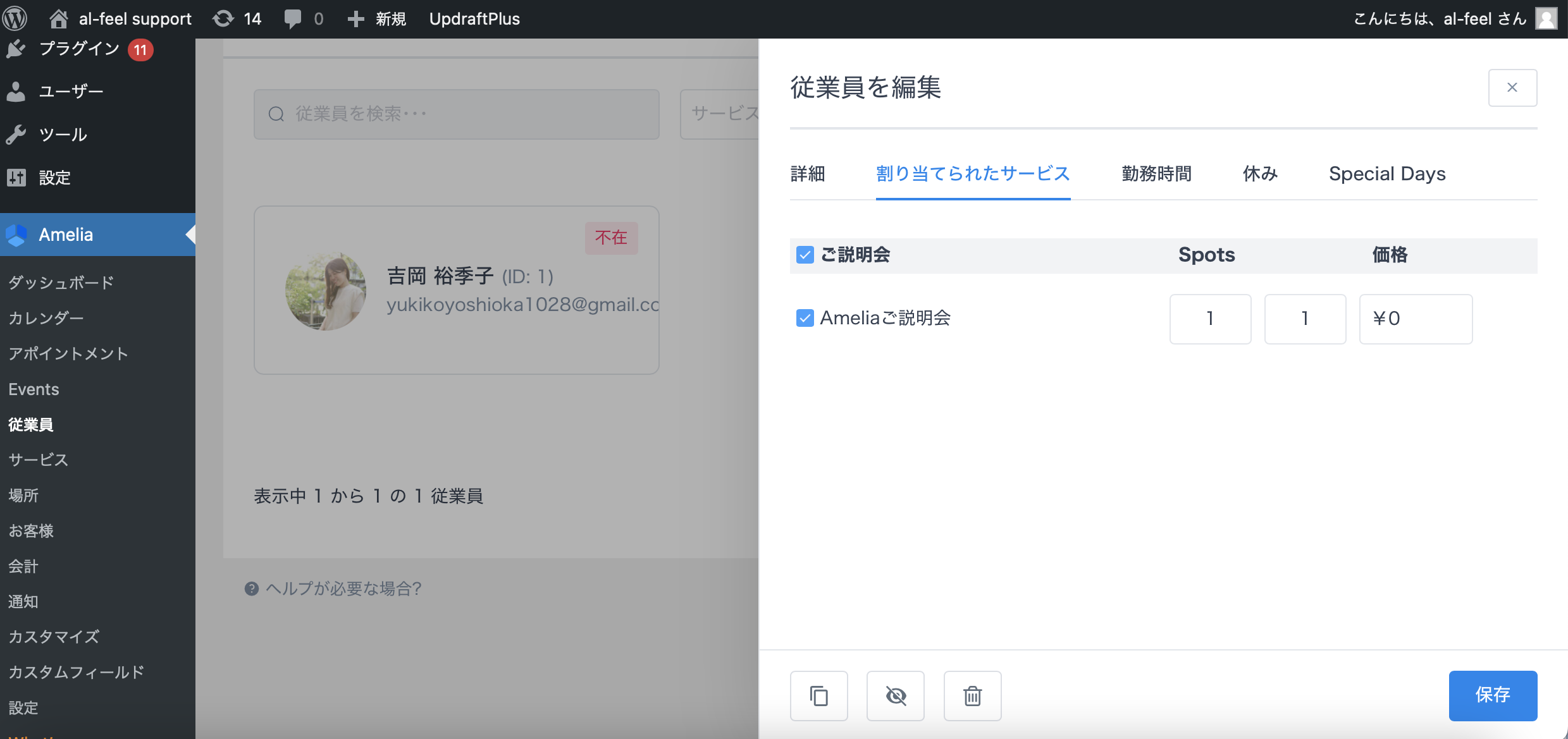
Ameliaの「従業員」の欄をクリックし、「福添真知子(コーチング)」をクリックします。
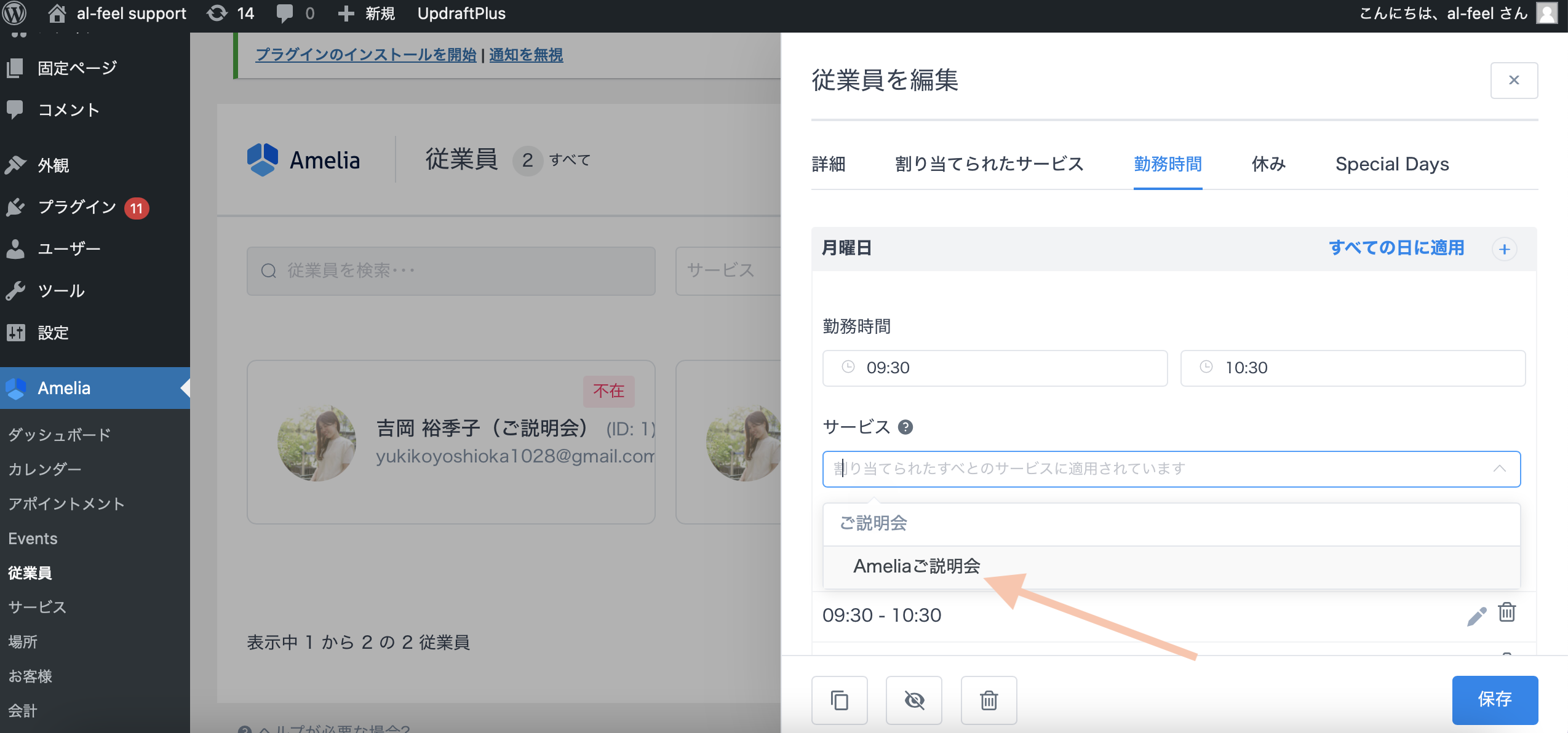2時間サービス予約時間設定方法2:鉛筆マークから時間を変更・+マークから追加できます-1024x487.png)
上部ツールバーの「勤務時間」の欄をクリックし、鉛筆マークから時間を変更・+マークから時間の追加ができます。「ゴミ箱」ボタンで削除が可能です。

時間を追加される場合は、反映したいサービスを選択してください。
−予約枠の非表示設定(開催しない時期は非表示にできます)
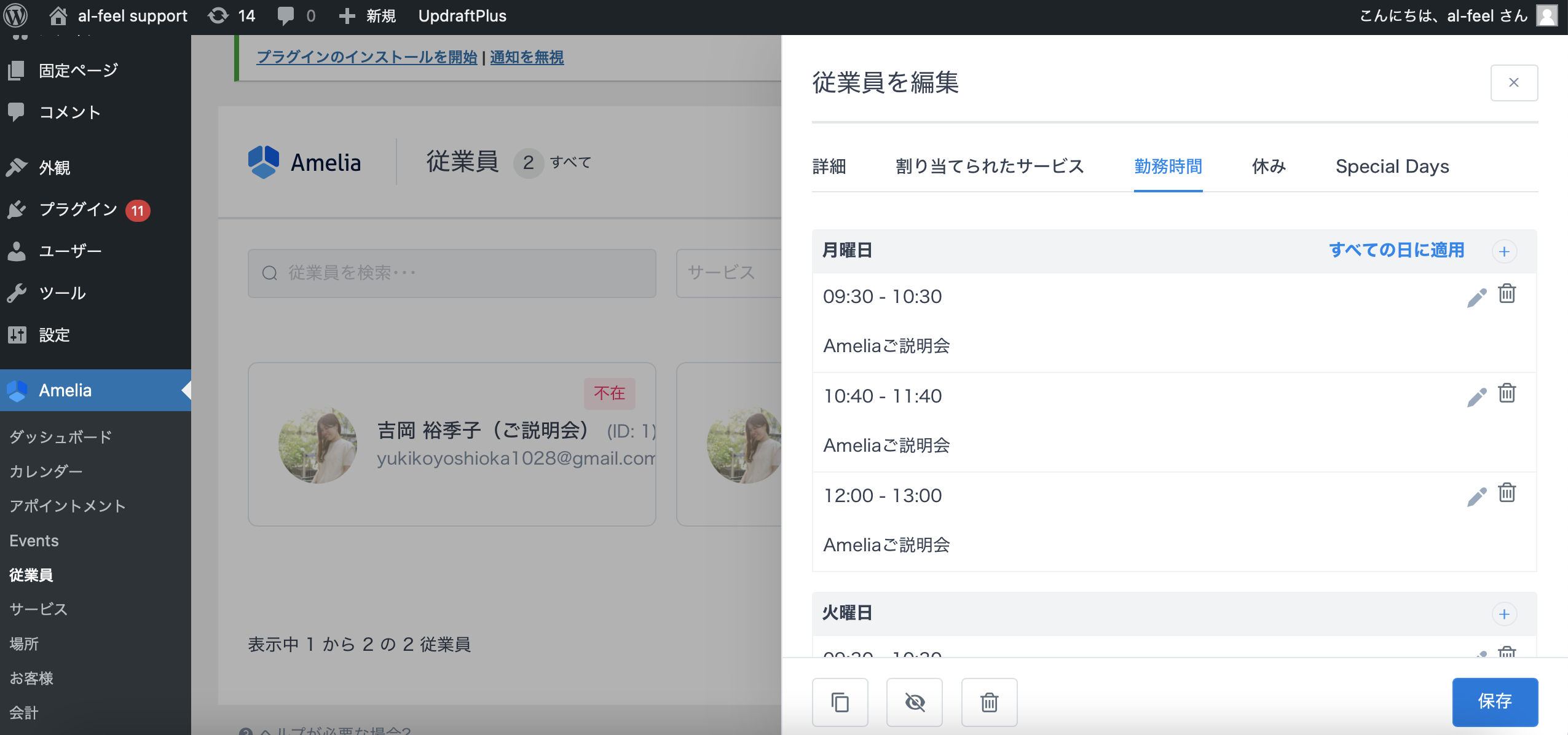非表示設定1:開催しない時期は非表示にできます-1024x485.png)
Ameliaの「従業員」の欄をクリックし、担当の従業員の枠をクリックします。
編集画面の左下の目のマークをクリックし「非表示」をクリックしていただくと非表示にできます。

従業員一覧の画面でも確認ができます。

予約フォームも表示されなくなっていますので、ご確認ください。
−予約枠の表示設定(表示に戻す場合)
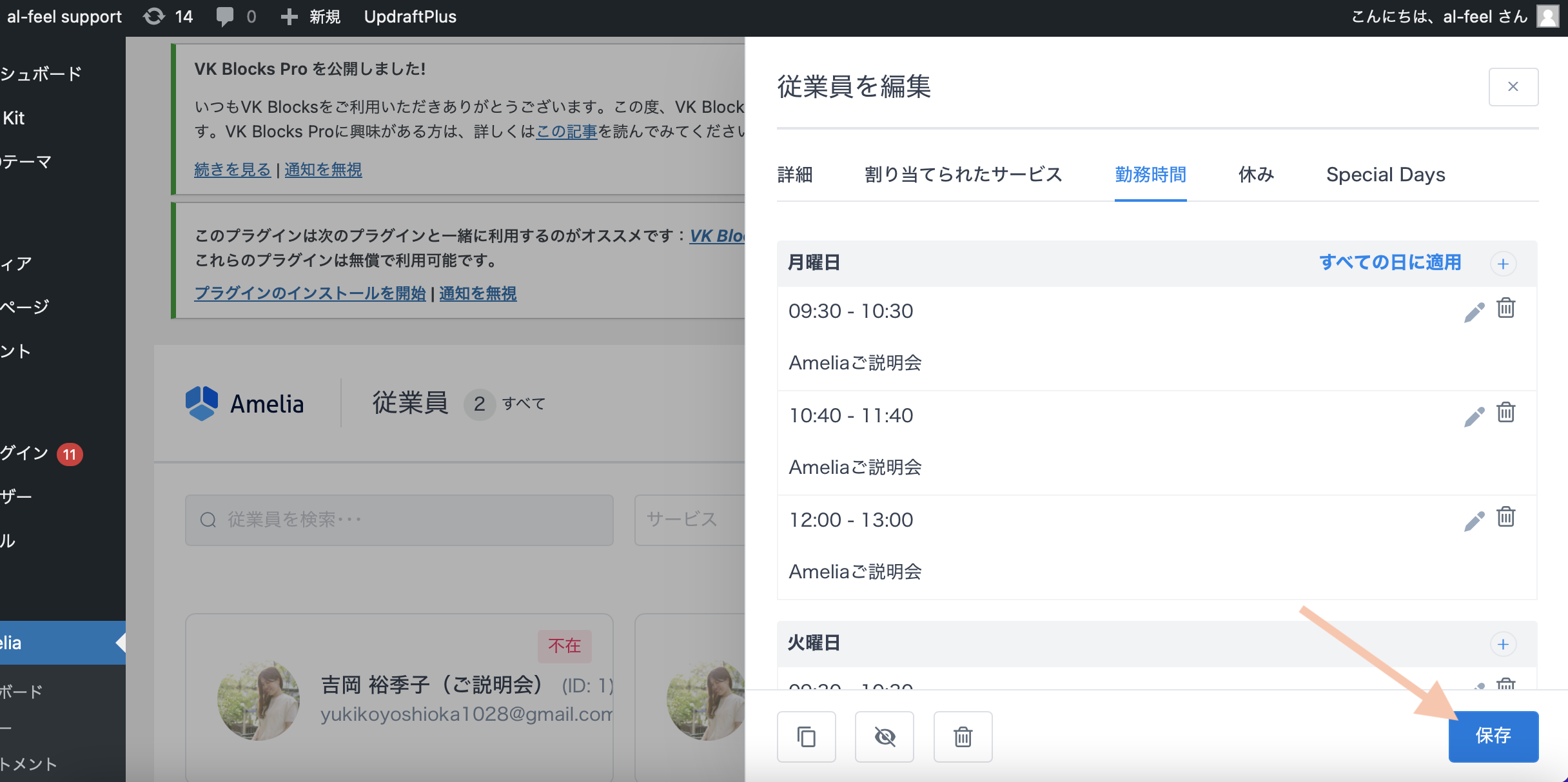非表示設定:もう一度場所の目のマークをクリックすると表示設定ができます-1024x486.png)
Ameliaの「従業員」の欄をクリックし、担当の従業員の枠をクリックします。
編集画面の左下の目のマークをクリックし「表示」をクリックしていただくと表示できます。