

複数の時間指定の予約枠の作成方法を、ご紹介します。
事前に従業員の追加設定が必要ですので、ご希望の方はお声かけくださいね!
複数の時間指定の予約枠作成方法
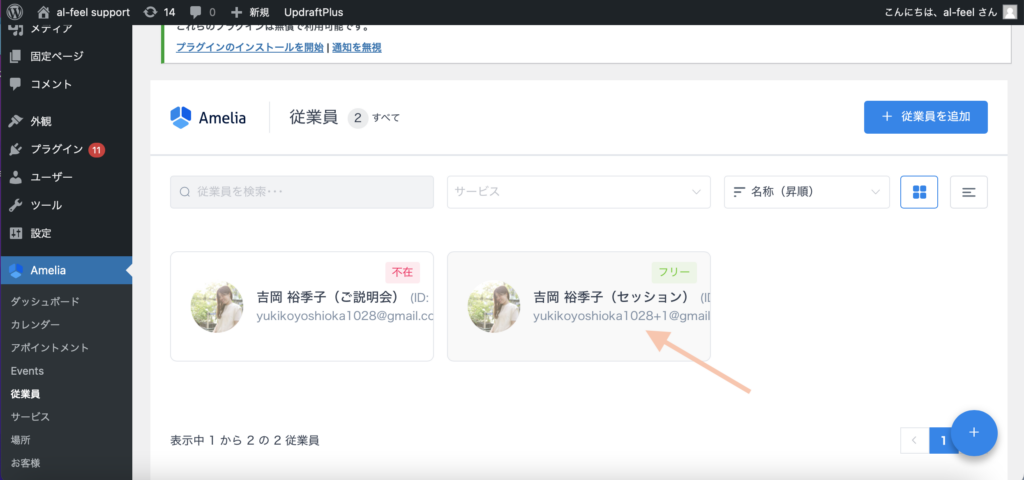
Ameliaの「従業員」の欄をクリックし、予約時間を指定したい「従業員」の枠をクリックします。
※事前に従業員の追加設定が必要ですので、ご希望の方はお声かけください。
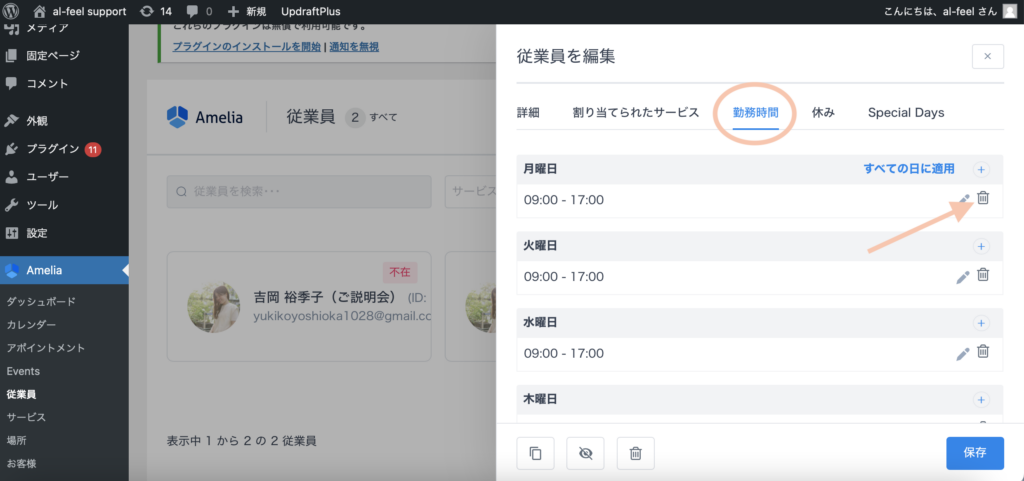
従業員の設定画面が現れますので、その中の「勤務時間」をクリックします。
そうすると従業員の勤務時間が出てきますので、入力している設定は一度全て削除します。
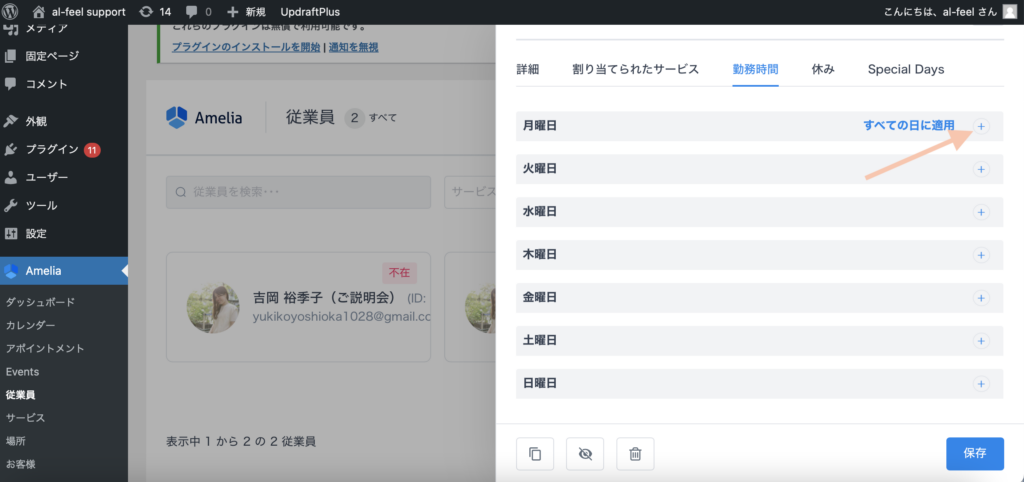
削除できましたら、右上の「+」マークをクリックします。
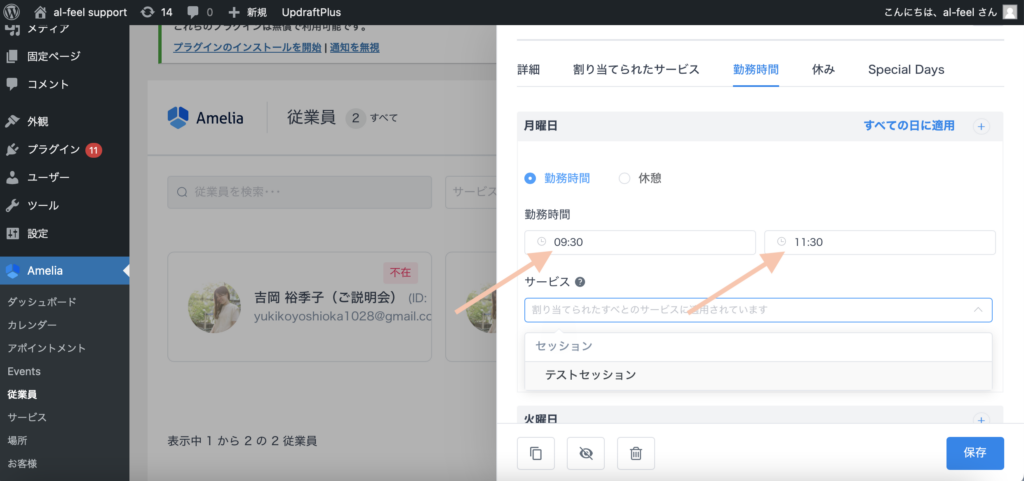
時間枠の入力画面になりますので、指定したい時間を入力します。
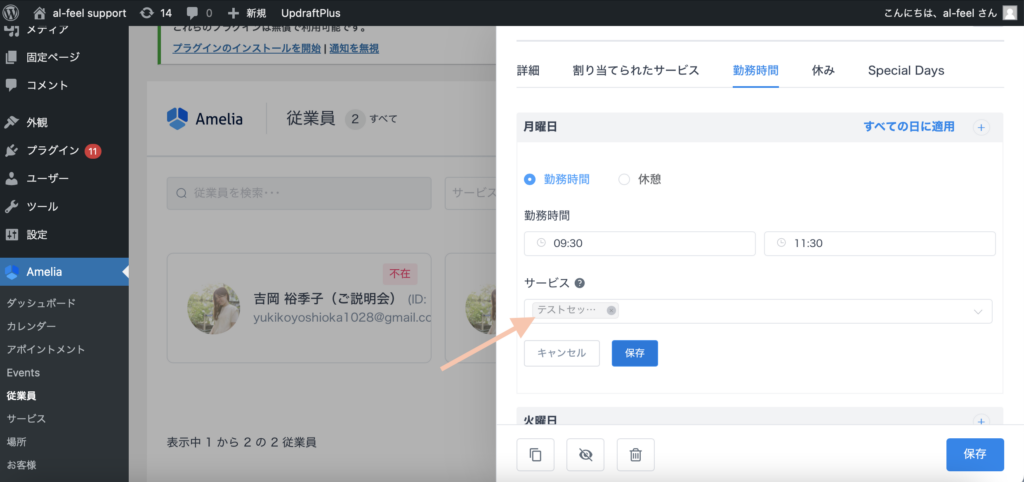
次に、設定したいサービスを、クリックして選びます。設定できましたら「保存」をクリックします。
※時間枠に当てはまるサービスであれば、複数選択可能です。
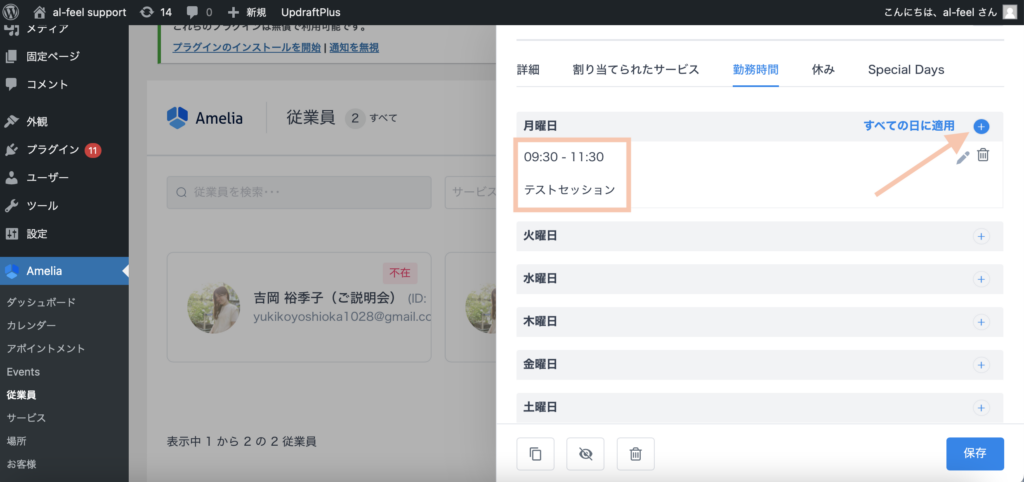
追加したい場合はもう一度「+」マークをクリックして入力します。
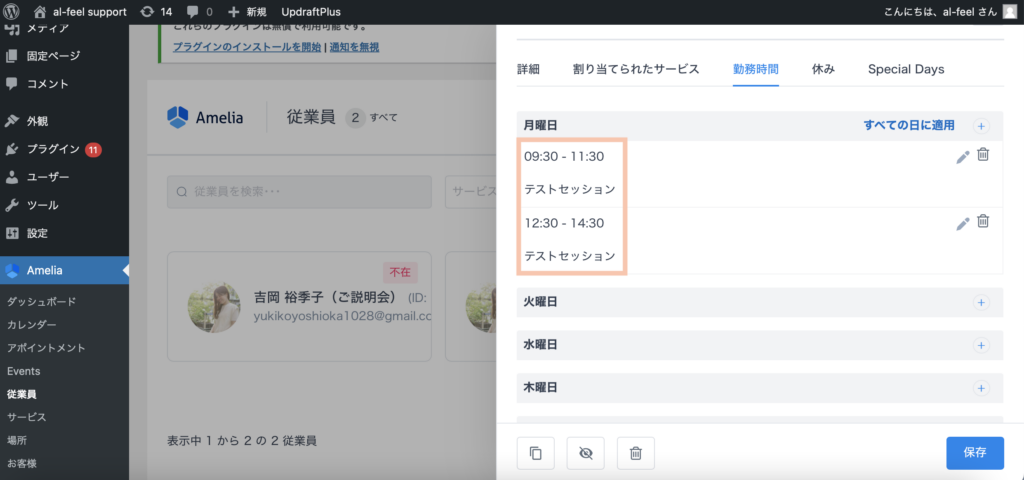
今回は【9:30-11:30】【12:30-14:30】の2枠を作成しました。
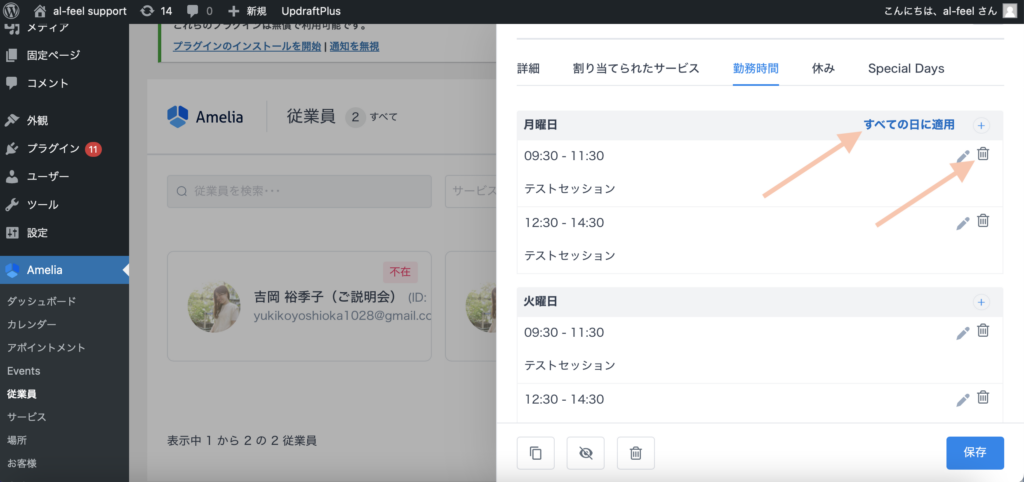
右上の「すべての日に適応」をクリックすると月曜日〜日曜日まで全てに反映する事ができます。
削除ボタンと合わせて、ご希望の時間枠を入力してください。
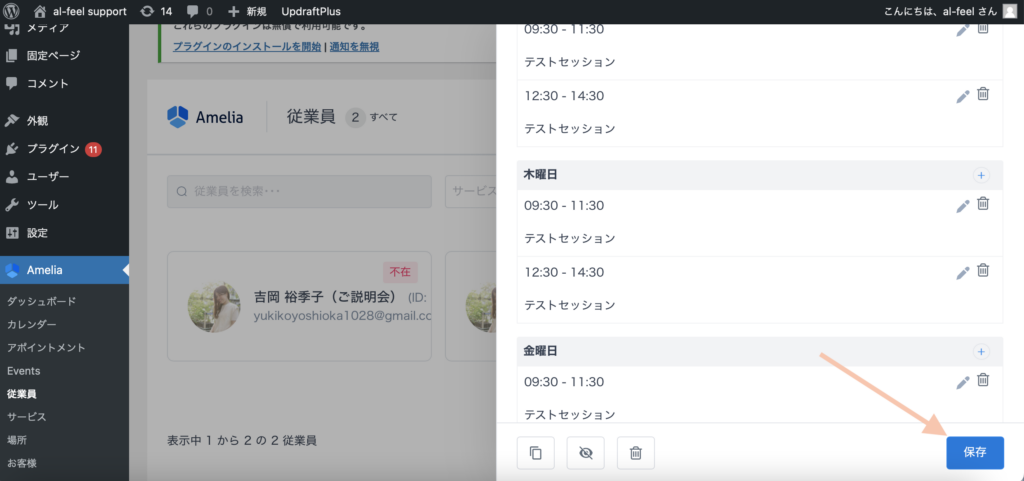
全ての曜日の設定ができましたら、右下の「保存」ボタンをクリックします。
これで、時間指定の予約枠の作成方法が完了です。
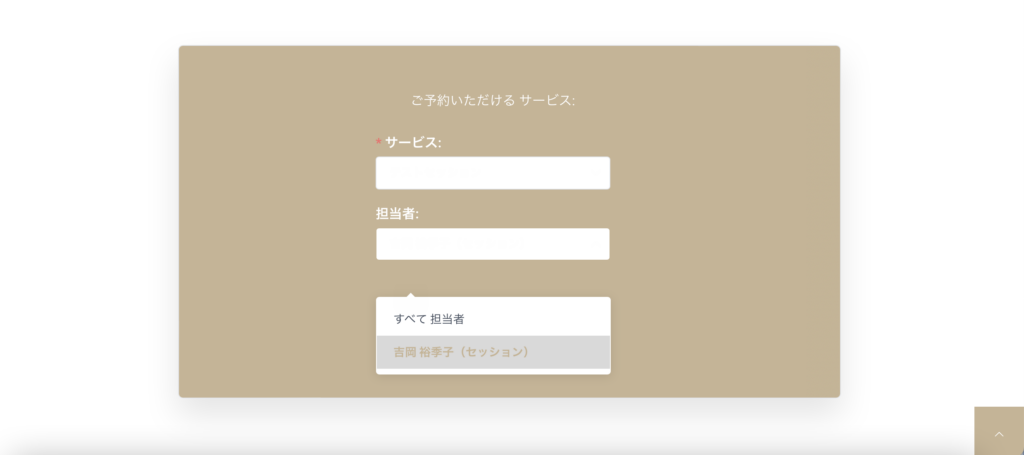
最後に予約フォームに反映されているか確認してください。
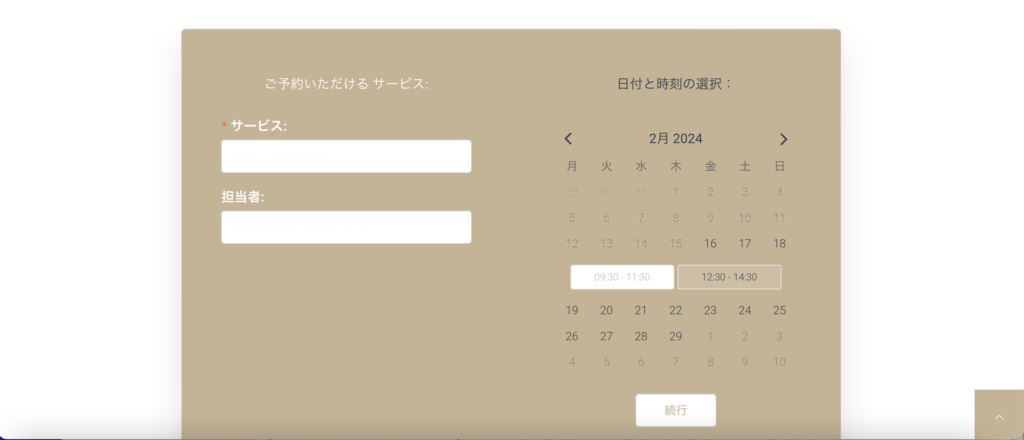
※反映されない場合は、営業時間・サービスの時間設定・指定枠の時間の設定に相違がある可能性がございます。
確認させていただきますので、その際はご一報くださいませ。