

作成したイベント(日時指定)のフォームの削除方法を、ご紹介します!
イベント予約(日時指定)フォーム削除方法
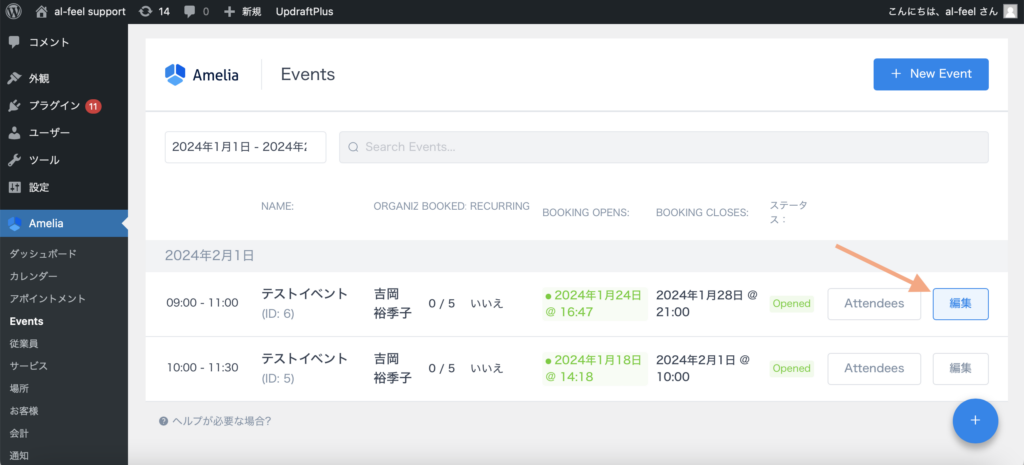
Ameliaの「Events」の欄をクリックし、削除したいイベントの「編集」をクリックします。
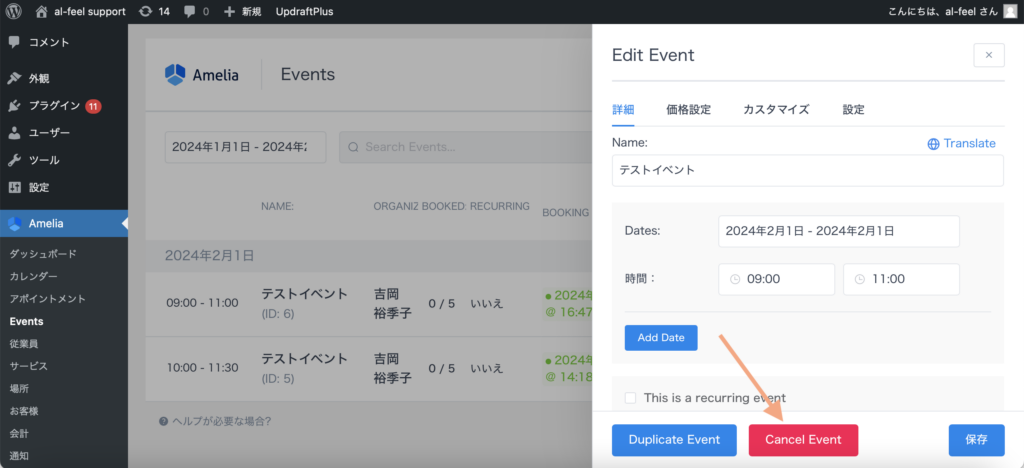
イベント編集画面が現れますので、下部にある「Cancel Event」と記載された赤いボタンをクリックします。
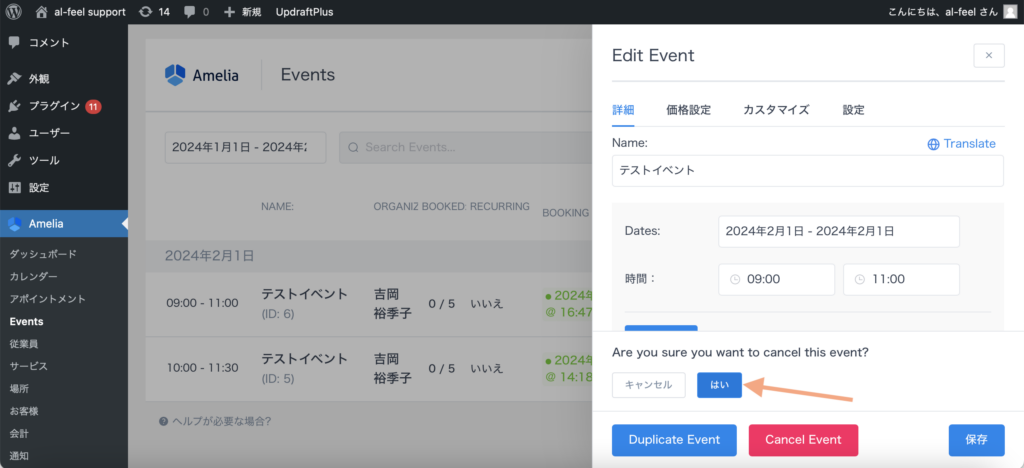
「Are you sure you want to cancel this event?」 と表記されますので、「はい」をクリックします。
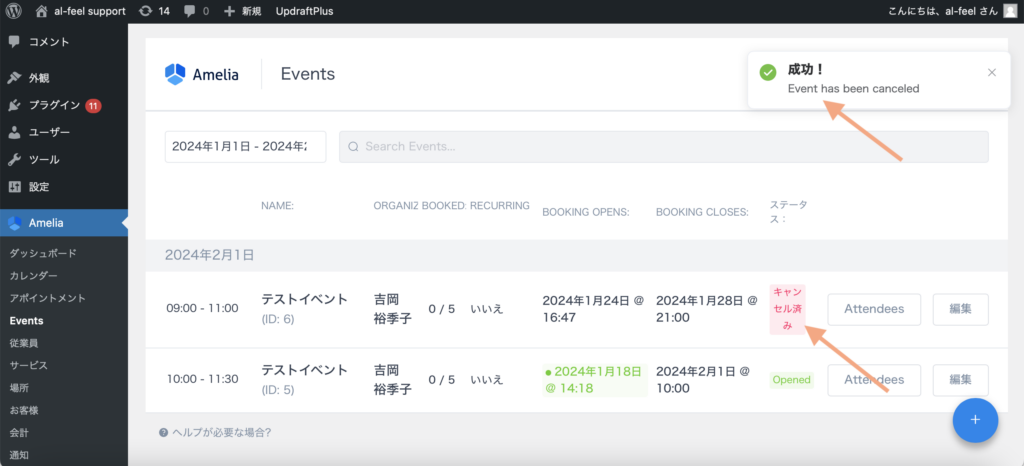
クリックしましたら右上に「成功!」と表示されます。これでキャンセルが行えました。イベントの欄にも赤字で「キャンセル済み」と表示されます。
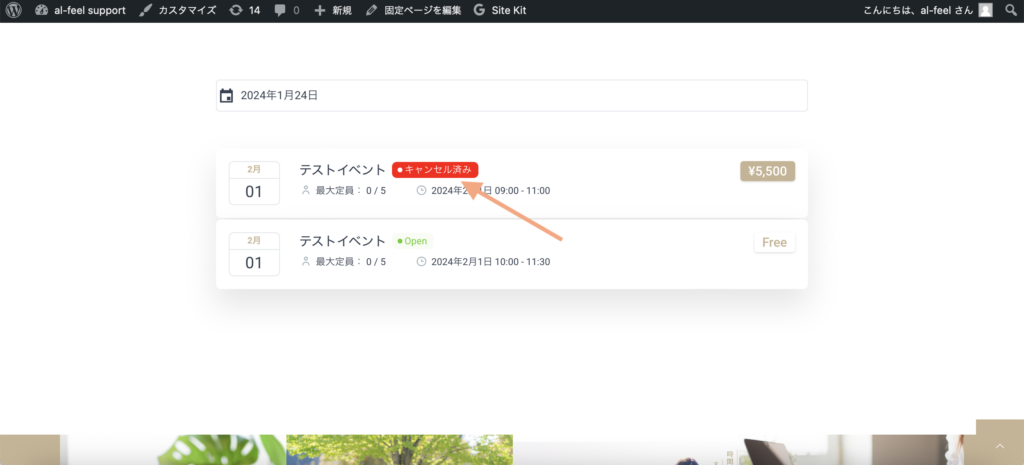
この状態では、予約フォームにまだイベントが「キャンセル済み」との表示つきで残っているので、次に削除の設定をします。(キャンセルしてから、削除ができるようになります!)
ご予約者様がいる場合はキャンセルができませんので、先にご予約者様のキャンセルから行なってください。
もう一度、Ameliaの「Events」の欄にある、削除したいイベントの「編集」をクリックします。
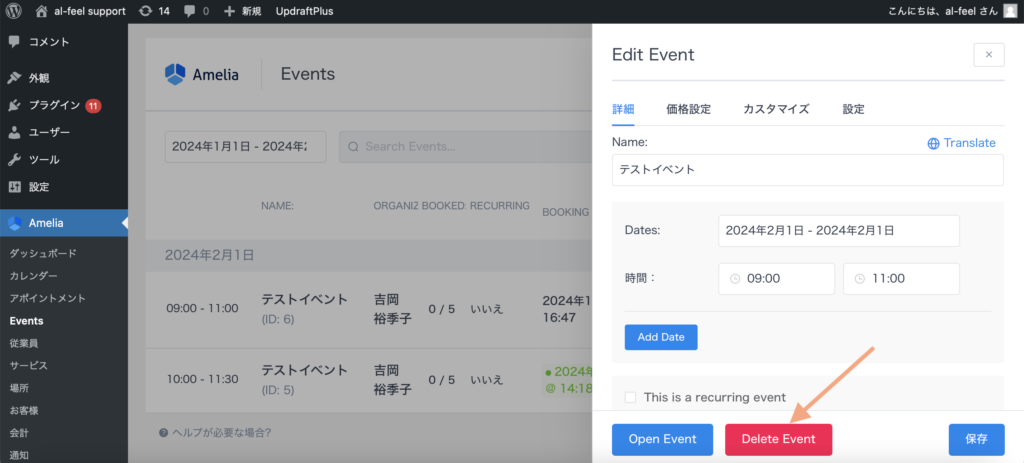
イベント編集画面が現れます。先ほど「Cancel Event」と記載された赤いボタンの部分が「Delate Event」に変わっていますので、こちらをクリックします。
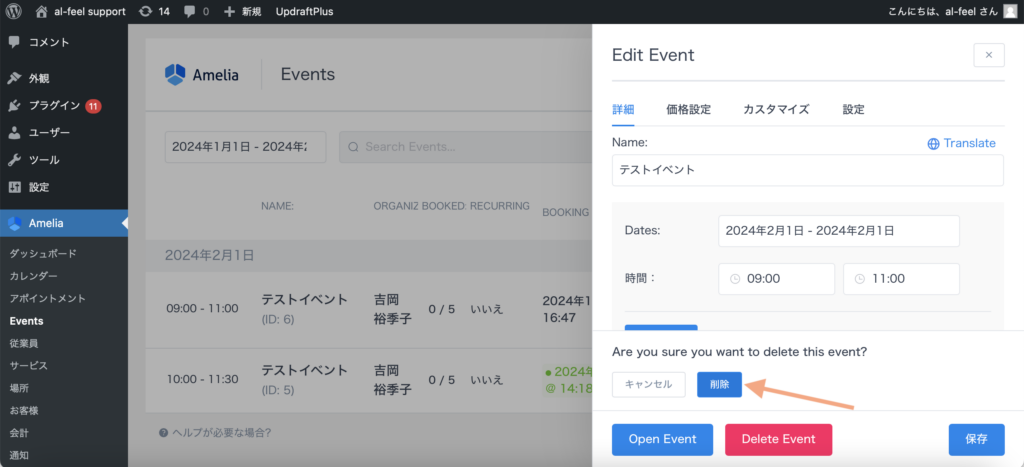
「Are you sure you want to delate this event?」 と表記されますので、「削除」をクリックします。
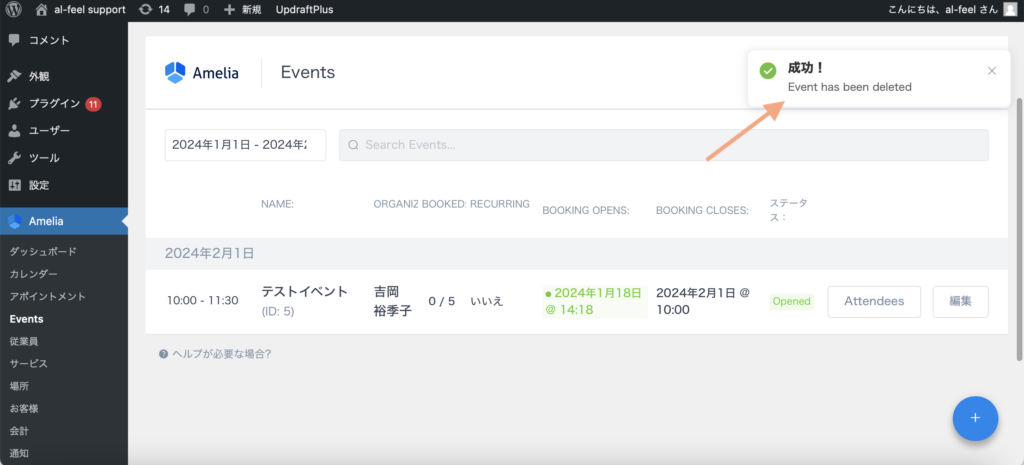
クリックしましたら右上に「成功!」と表示されます。これで削除が行えました。イベントの欄にも削除したイベントの表示がなくなります。(こちらの画面では2/1の9:00-11:00のイベントがなくなりました)
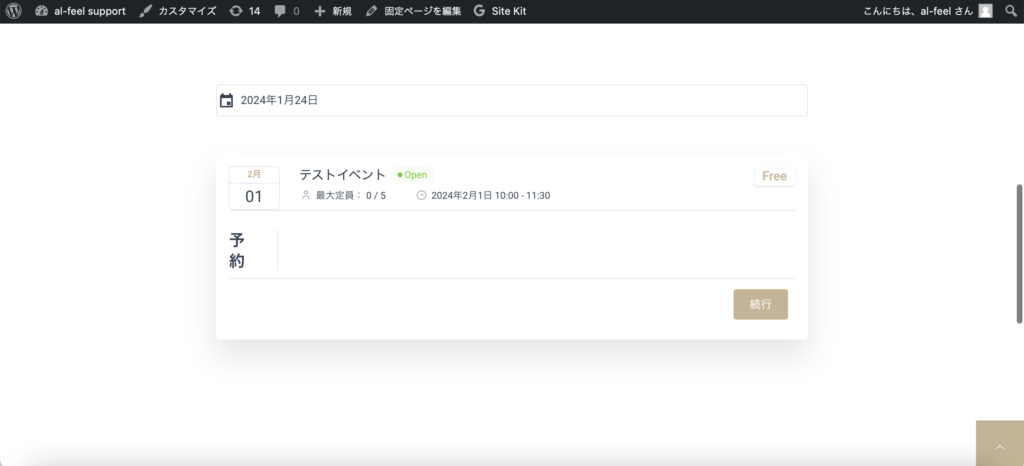
最後に予約フォームの画面でも削除されているか確認して完了です。(こちらの画面では2/1の9:00-11:00のイベントがなくなりました)